一、SSH服务未启动 首先,确保SSH服务已经启动。可以通过以下命令检查SSH服务状态: sudo systemctl status ssh 如果服务未启动,可以使用以下命令启动SSH服务: sudo systemctl start ssh 二、防火墙设置不当 Ubuntu 22.04默认使用UFW...
2024-05-28 16:21:39

一、SSH服务未启动 首先,确保SSH服务已经启动。可以通过以下命令检查SSH服务状态: sudo systemctl status ssh 如果服务未启动,可以使用以下命令启动SSH服务: sudo systemctl start ssh 二、防火墙设置不当 Ubuntu 22.04默认使用UFW...
2024-05-28 16:21:39

一、安装SSH客户端 首先,确保你的本地计算机上已经安装了SSH客户端。在大多数Linux和macOS系统中,SSH客户端是默认安装的。对于Windows用户,可以安装如PuTTY这样的第三方SSH客户端。 二、连接到远程服务器 使用SSH命令连接到远程服务器。命令格式如下: ssh 用户名@服务器...
2024-05-28 15:14:44

首先,更新源列表是开启SSH服务的第一步。打开终端窗口,输入命令“sudo apt-get update”并回车,然后输入当前登录用户的管理员密码,再次回车即可完成更新。 接下来,我们需要安装openssh-server。在终端中输入命令“sudo apt-get install openssh-s...
2024-05-28 14:49:29

第一步:生成SSH密钥对 首先,你需要在本地机器上生成SSH密钥对。打开终端,输入命令ssh-keygen -t rsa并按回车。这将生成一个私钥和一个公钥。私钥保存在你的本地机器上,而公钥则需要复制到远程服务器上。 第二步:复制公钥到远程服务器 接下来,你需要将生成的公钥复制到远程服务器上。可以使...
2024-05-28 14:21:33
安全组中已经添加规则放行SSH端口的访问之后如何使用f1 RTL
首先,确保SSH端口访问规则已正确设置。在设置规则时,应明确指定允许的IP地址范围、端口号(默认为22)以及访问协议(TCP)。完成设置后,务必进行验证,确保SSH服务能够正常响应外部连接请求。 其次,使用f1 RTL进行实时逻辑测试。f1 RTL作为一款强大的实时逻辑测试工具,能够帮助我们有效地检...
2024-05-28 11:07:28

首先,检查服务器IP地址和端口号是否正确。确保您输入的IP地址和SSH端口号与服务器设置一致。如果端口号不是默认的22,请确保在连接时指定了正确的端口。 其次,检查服务器的SSH服务是否正常运行。您可以通过在服务器上执行相关命令(如systemctl status sshd)来查看SSH服务的状态。...
2024-05-28 10:28:28
一、生成SSH密钥对 首先,在本地机器上生成SSH密钥对。打开终端,输入以下命令: ssh-keygen -t rsa 按照提示完成密钥对的生成。生成完毕后,会在用户的家目录下的.ssh文件夹中生成两个文件:id_rsa(私钥)和id_rsa.pub(公钥)。 二、传输公钥到远程服务器 接下来,需要...
2024-05-28 09:49:27
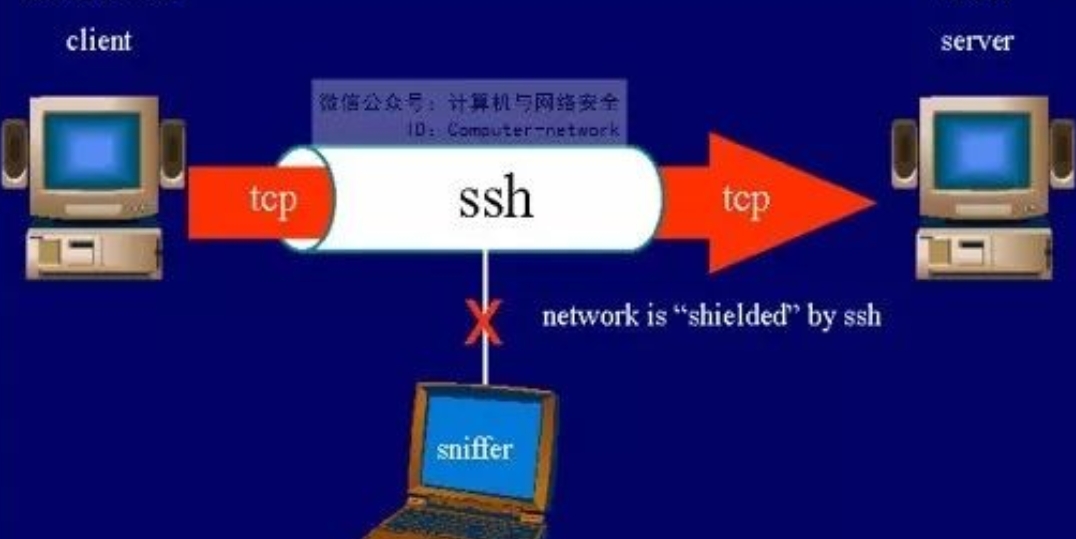
第一步:检查SSH服务状态 首先,我们需要检查SSH服务的当前状态。在终端中输入命令systemctl status sshd,查看SSH服务的状态信息。如果服务未运行,会显示相应的错误信息。 第二步:查看SSH服务日志 如果SSH服务未运行,我们需要查看SSH服务的日志,了解具体的错误信息。可以使...
2024-05-28 09:07:28
方法一:使用系统服务管理命令 大多数Linux发行版都使用systemd作为服务管理器。你可以通过以下命令来检查SSH服务的状态: sudo systemctl status sshd 如果SSH服务正在运行,你将看到类似“active (running)”的状态信息。如果服务未运行,则会显示“in...
2024-05-27 18:28:19
首先,我们需要确认SSH客户端是否已经安装。可以通过在终端中输入以下命令来检查: which ssh 如果系统返回了ssh命令的路径,那么说明SSH客户端已经安装。如果返回的是“command not found”或者没有任何输出,那么就需要进行安装了。 对于大多数Linux发行版,可以通过包管理器...
2024-05-27 18:14:23