在数字化时代,高效、安全的远程访问是每位技术爱好者的追求。对于Mac用户来说,配置SSH免密码登录不仅简化了工作流程,还提升了安全性。今天,我们就来深入探讨如何在Mac上实现SSH免密码登录。
首先,生成公私钥对是关键的第一步。打开你的Mac终端,输入ssh-keygen -t rsa命令,这将生成一个名为id_rsa的私钥和一个名为id_rsa.pub的公钥。这两个文件将存放在你的~/.ssh目录下。私钥请务必妥善保管,不可泄露给他人。
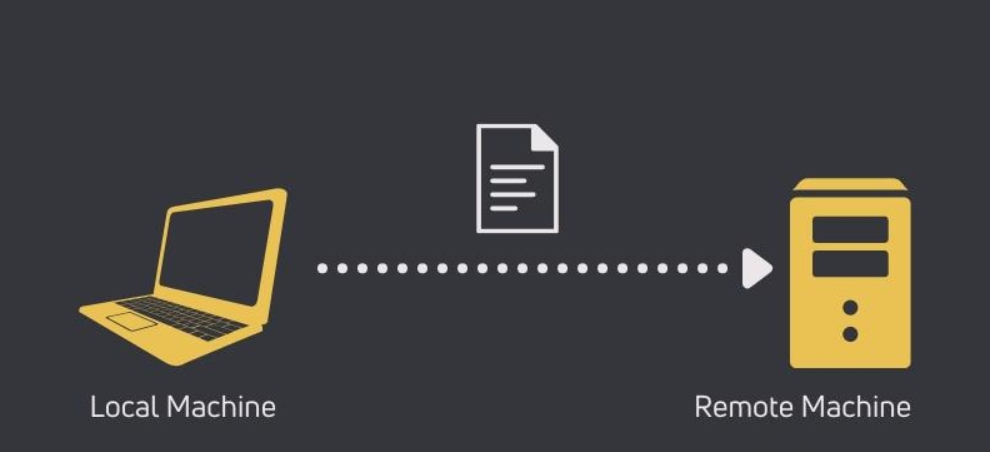
接下来,将公钥复制到远程服务器。你可以使用ssh-copy-id命令,如ssh-copy-id -i ~/.ssh/id_rsa.pub user@host,其中user是远程服务器的用户名,host是远程服务器的IP地址或域名。这一步将公钥添加到远程服务器的~/.ssh/authorized_keys文件中,从而实现免密码登录。
macOS用户还需执行ssh-add -K ~/.ssh/id_rsa命令,这是Mac系统特有的步骤,用于将私钥添加到SSH代理中,确保免密登录的顺利进行。
此外,为了确保安全,请务必检查并设置适当的文件权限。使用chmod 600 ~/.ssh/authorized_keys命令来设置authorized_keys文件的权限,确保只有文件所有者能够读取和写入该文件。
完成以上步骤后,你就可以尝试通过SSH免密码登录远程服务器了。只需在终端中输入ssh user@host,即可直接连接到远程服务器,无需再输入密码。
总之,Mac免密码SSH设置不仅提高了工作效率,还增强了安全性。通过生成公私钥对、复制公钥到远程服务器、执行ssh-add命令以及设置适当的文件权限,你就能轻松实现这一目标。