在数字化办公日益盛行的今天,通过SSH(Secure Shell)协议远程登录服务器进行工作已经成为许多人的日常。然而,每次登录都需要输入密码,不仅繁琐,还可能降低工作效率。今天,我们就来探讨一下如何在Mac上设置SSH免密码登录,让你的远程办公更加高效便捷。
一、生成密钥对
首先,你需要在Mac上生成SSH密钥对。打开终端,输入以下命令:
ssh-keygen -t rsa默认设置即可,执行后会生成两个文件:id_rsa(私钥)和id_rsa.pub(公钥)。这两个文件通常存放在~/.ssh/目录下。
二、上传公钥到服务器
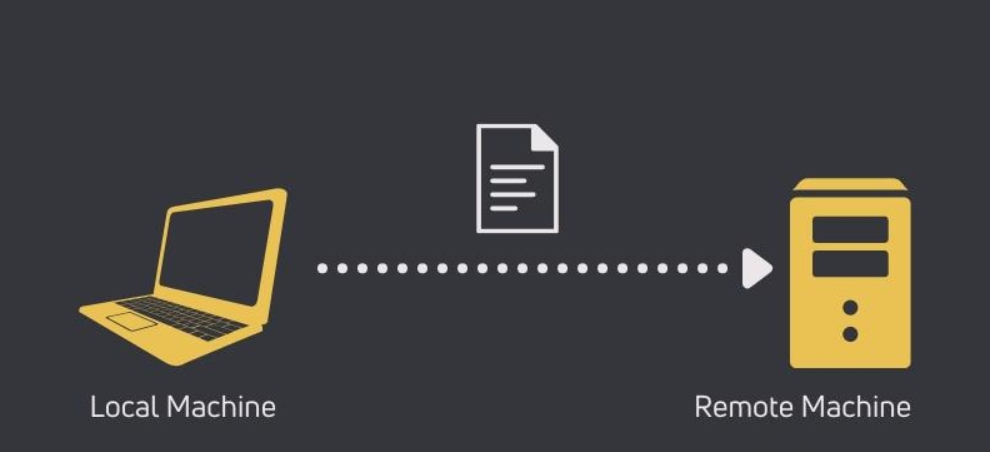
接下来,你需要将公钥上传到远程服务器。可以使用ssh-copy-id命令,或者手动将公钥内容追加到远程服务器的~/.ssh/authorized_keys文件中。这里推荐使用ssh-copy-id命令,因为它会自动处理这些细节:
ssh-copy-id user@remote_host将user替换为你的远程用户名,remote_host替换为远程服务器的IP地址或域名。
三、配置Mac的ssh-add
Mac用户还需要执行一步额外的操作,即使用ssh-add命令将私钥添加到SSH代理中。这可以确保SSH在尝试连接时能够自动找到并使用私钥:
ssh-add -K ~/.ssh/id_rsa四、验证免密码登录
最后,尝试使用SSH登录远程服务器,验证是否已成功配置免密码登录:
ssh user@remote_host如果配置成功,你应该能够无需输入密码即可登录远程服务器。
总结
![[mac免密码ssh设置?]](https://img.doczz.cn/storage/20240416/3038a495770399b3e178eb12947783b5.png "[mac免密码ssh设置?]")
通过上述步骤,你可以轻松在Mac上设置SSH免密码登录。这不仅可以提高你的工作效率,还能增强你的办公体验。如果你经常需要远程登录服务器进行工作,不妨尝试一下这个实用的技巧吧!